vless://, QR-код, deep link или subscription URL. Без рабочего профиля приложение не создаст доступ само по себе.VLESS на Android обычно настраивается за несколько минут, если у вас уже есть корректный профиль. Сложности начинаются не из-за одного протокола, а из-за связки параметров: VLESS, Reality или TLS, transport, flow, DNS, системные ограничения Android и особенности мобильного оператора.
Эта инструкция не про сервер и не про покупку доступа. Она помогает безопасно импортировать уже полученный профиль, проверить, что Android действительно направляет трафик через клиент, и понять, где искать проблему, если статус «подключено» есть, а нужные сайты не открываются.
#Что понадобится перед началом
- Android-телефон или планшет. Пункты меню могут называться по-разному на Pixel, Samsung, Xiaomi, Honor, OnePlus и других оболочках.
- Совместимый клиент. Он должен поддерживать именно вашу связку: например VLESS + Reality + TCP/RAW, VLESS + TLS + WebSocket или VLESS + gRPC.
- Профиль подключения. Это может быть одиночная строка
vless://..., QR-код, ссылка подписки, Hiddify profile, V2Ray subscription, Clash/Sing-box profile или deep link. - Доступ к исходной ссылке. Если профиль сломан или истек, переустановка клиента не исправит серверную часть.
- Пара минут на базовую проверку. Не меняйте DNS, battery settings, TUN/app routing и транспорт одновременно: потом будет непонятно, что именно повлияло.
#Как выбрать клиент для VLESS на Android
Выбор клиента зависит не от слова «VPN» в названии, а от того, какой core и какие форматы он поддерживает. VLESS-профиль может быть простым, а может включать Reality, XTLS Vision, WebSocket, gRPC, XHTTP, custom DNS и правила маршрутизации. Старый или неподходящий клиент может импортировать ссылку, но не суметь подключиться.
| Клиент | Когда выбирать | На что обратить внимание |
|---|---|---|
| v2rayNG | Нужен популярный Android-клиент для V2Ray/Xray-профилей, одиночных ссылок и QR-кодов. | Проверяйте свежесть версии и поддержку нужных параметров Reality, flow и transport. |
| Hiddify | У вас remote profile/subscription URL, нужен понятный интерфейс, автообновление профиля и выбор узлов. | Hiddify — клиент, а не поставщик серверов; нужен свой или доверенный профиль. |
| NekoBox for Android | Нужен sing-box-based клиент, широкий набор протоколов и подписок. | Официальный README предупреждает не скачивать контролируемую третьей стороной Google Play версию; сверяйте источник. |
| Другой клиент | Панель или администратор профиля явно рекомендует конкретное приложение. | Не ставьте одноименный APK с рекламы или файлового зеркала только потому, что он первый в поиске. |
Если вы не знаете, что выбрать, начните с клиента, который рекомендует источник вашего профиля. Это снижает риск несовместимости: один и тот же VLESS-сервер может требовать Reality-поля sni, fp, pbk, sid и flow=xtls-rprx-vision, а другой профиль может быть WebSocket с path и host.
Данные доступа
У вас уже есть данные для подключения?
Если нет, получите VPN-доступ на 4 дня бесплатно, а затем добавьте данные в приложение по этой инструкции.
#Где скачать
Для Android-клиентов особенно важно не перепутать официальный проект с SEO-клоном. Приложение получает системное VPN-разрешение и может направлять сетевой трафик устройства, поэтому источник установки важнее красивой страницы «скачать бесплатно».
#Импорт профиля: QR, буфер обмена или подписка
Самый надежный способ — импортировать профиль без ручного перепечатывания. В VLESS-ссылке важен каждый символ: UUID, домен, порт, security, type, sni, fp, pbk, sid, path и имя профиля после #. Ручная правка нужна только если вы точно понимаете, какое поле меняете.
- Откройте клиент. Найдите кнопку добавления профиля: обычно это плюс, Import, Add profile, Scan QR или Add from clipboard.
- Выберите способ импорта. Для QR-кода используйте камеру или импорт изображения; для строки
vless://скопируйте ее целиком; для подписки вставьте subscription URL в раздел remote/subscription profile. - Проверьте, что профиль появился в списке. Имя может быть взято из фрагмента после
#, из подписки или из панели. Само имя не доказывает, что параметры корректны. - Обновите подписку, если это remote profile. Дождитесь списка узлов. Если узлы не появились, сначала проверьте доступность URL подписки и срок действия профиля.
- Выберите один узел для первого теста. Не запускайте auto-select и сложные правила до базовой проверки одного конкретного профиля.
Если клиент пишет invalid URL, import failed или ничего не добавляет, проверьте, что в буфере только ссылка, без кавычек, Markdown, лишних строк и HTML-экранирования вроде &. Для QR-кода увеличьте яркость экрана, откройте код без сжатия и убедитесь, что камера видит весь квадрат.
#Первое подключение и VPN-разрешение Android
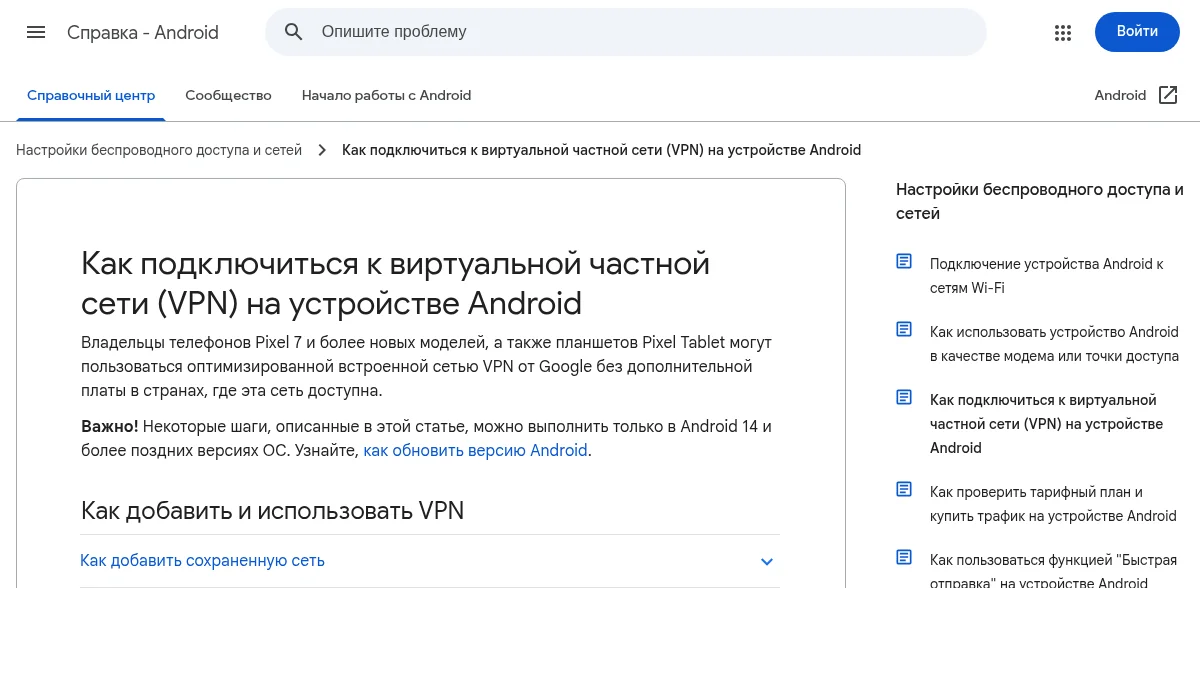
При первом запуске Android показывает системный запрос на создание VPN-подключения. Это нормальная часть работы клиента: система спрашивает, доверяете ли вы приложению направлять трафик через локальный VPN-интерфейс. После успешного подключения в статус-баре обычно появляется значок VPN или ключ.
- Разрешайте VPN только приложению, которое вы установили из доверенного источника.
- На одном пользовательском профиле Android одновременно активен только один VPN-сервис; другой VPN, firewall или DNS-приложение может отключить текущий.
- Если системный диалог не появляется, проверьте настройки VPN в Android, перезапустите клиент и убедитесь, что другое приложение не удерживает VPN-разрешение.
- Если профиль подключился, но IP не меняется, проверьте режим клиента: иногда включен только локальный proxy, split tunneling или per-app режим.
- Always-on VPN и «Блокировать соединения без VPN» включайте после того, как обычное подключение уже стабильно работает.
Always-on VPN полезен, если нужно, чтобы Android поднимал соединение после перезагрузки или потери сети. Режим блокировки соединений без VPN строже: часть приложений может потерять интернет, если клиент не поднялся, выбран только allowlist/disallowlist или профиль не может подключиться.
#Батарея и работа в фоне
На многих Android-оболочках VPN-клиент может отключаться не из-за VLESS, а из-за фоновых ограничений. Android различает режимы батареи для приложений: unrestricted, optimized и restricted. В restricted-режиме фоновая работа может ограничиваться настолько сильно, что VPN будет отваливаться после блокировки экрана.
- Откройте настройки приложения. Обычно путь такой: Settings → Apps → нужный клиент → Battery или Battery usage.
- Снимите жесткое ограничение. Для постоянного VPN выберите unrestricted/без ограничений, если клиент отключается в фоне. Учтите, расход батареи может вырасти.
- Разрешите автозапуск, если оболочка его блокирует. На некоторых устройствах есть отдельные меню Autostart, Background activity, App launch или Защита батареи.
- Не закрывайте клиент свайпом из недавних приложений для теста. Некоторые оболочки воспринимают это как явную команду остановить фоновые процессы.
- Проверьте уведомление клиента. Активный VPN часто работает как foreground service с постоянным уведомлением; если уведомления полностью запрещены, диагностика становится хуже.
#DNS и Private DNS
DNS-проблемы часто выглядят как «VPN подключен, но сайты не открываются». На Android есть несколько уровней DNS: системный Private DNS, DNS внутри VPN-клиента, DNS мобильного оператора или Wi-Fi сети, а также правила самого профиля. Менять все сразу — плохая диагностика.
- Private DNS Android появился как системная настройка для защищенного DNS-транспорта. Если указан сторонний hostname, он может конфликтовать с DNS-логикой клиента или давать неожиданные результаты в leak test.
- DNS клиента может идти через туннель, через fake DNS, через DoH/DoT или по правилам маршрутизации. Смотрите документацию конкретного клиента и профиль.
- DNS leak test полезен после подключения, но интерпретируйте результат аккуратно: важны не красивые названия серверов, а то, не уходит ли DNS туда, куда вы не ожидали.
- Если открываются IP, но не домены, почти наверняка проблема в DNS, sniffing, rules, fake DNS или Private DNS.
- Если не работает только часть приложений, проверьте per-app routing, split tunneling, IPv6 и QUIC/UDP 443.
Практический порядок такой: сначала отключите лишние DNS/firewall/VPN-приложения, проверьте один клиент и один профиль, затем протестируйте с Private DNS в режиме Off/Automatic, если это допустимо для вашей модели угроз. После этого возвращайте собственные DNS-настройки по одной.
#Wi-Fi, LTE/5G и мобильные операторы
Сценарий «по Wi-Fi работает, а на мобильной сети нет» распространен. Причина может быть в операторском IPv6, APN, ограничениях по портам, нестабильном CGNAT, DPI, блокировке IP облачного провайдера, плохом MTU или в том, что мобильная сеть агрессивнее рвет фоновые соединения.
| Симптом | Что проверить | Что не делать сразу |
|---|---|---|
| Работает дома по Wi-Fi, не работает LTE/5G | Другого оператора, режим 4G/5G, APN, IPv6, другой узел из той же подписки. | Не меняйте pbk, sid, sni и flow вручную. |
| Подключается, но сайты зависают | DNS, MTU, UDP/QUIC, блокировку UDP 443, route mode, logs клиента. | Не включайте одновременно TUN, custom DNS и несколько профилей. |
| Работает только браузер | Per-app режим, allowlist/disallowlist, system proxy вместо VPN mode, правила клиента. | Не считайте, что значок VPN означает маршрутизацию всех приложений. |
| Периодически отваливается с выключенным экраном | Battery optimization, unrestricted background, автозапуск, уведомления, Always-on VPN. | Не переустанавливайте клиент до проверки фоновых ограничений. |
Если мобильный оператор блокирует конкретный IP, порт или transport, локальная настройка Android может не помочь. В таком случае корректное решение обычно на стороне владельца профиля: другой узел, другой порт, другой transport или обновленная подписка. Пользователю лучше собрать логи и симптомы, а не угадывать серверные параметры.
#Типовые ошибки при настройке
- Скачан не тот клиент. Название похоже, но package name, разработчик или GitHub-репозиторий не совпадают с официальным проектом.
- Импортирована неполная ссылка. Мессенджер обрезал часть после
?,&или#, либо скопирован только видимый текст кнопки. - Подписка добавлена как одиночный узел. Subscription URL нужно добавлять в раздел подписок/remote profiles, а не всегда как single server.
- Старый core не понимает Reality. Клиент может видеть VLESS, но не поддерживать нужный
security=reality,fp,sidилиflow. - Другой VPN уже активен. Android отключает существующий VPN при запуске нового; DNS-фильтр, firewall или корпоративный профиль могут занимать тот же механизм.
- Включена жесткая экономия батареи. Подключение работает, пока экран включен, и пропадает в фоне.
- Private DNS конфликтует с профилем. Особенно если клиент сам управляет DNS, fake DNS или маршрутизацией доменов.
- Проверяется только статус клиента. Нужны реальная проверка сайта, IP, DNS и логов, а не только зеленая кнопка Connected.
- Секреты опубликованы в чате. Полная VLESS-ссылка, QR-код и subscription URL могут давать доступ к профилю. Для диагностики замазывайте UUID, домен, ключи и token.
#Чеклист перед обращением за помощью
- Назовите клиент и версию. Например, v2rayNG, Hiddify или NekoBox, откуда установлен и когда обновлялся.
- Опишите тип профиля без секретов. VLESS + Reality + TCP, VLESS + TLS + WS, gRPC или подписка; UUID, домен,
pbk,sidи token замажьте. - Проверьте импорт. Профиль появился, подписка обновляется, выбран один конкретный узел, в ссылке нет обрезки и
&. - Проверьте Android VPN. Был ли системный запрос, есть ли значок VPN, не активен ли другой VPN/firewall/DNS-клиент.
- Сравните сети. Wi-Fi, мобильная сеть, другой оператор или hotspot. Укажите, где работает и где нет.
- Проверьте батарею. Временно снимите restricted-режим, разрешите фон, не закрывайте приложение свайпом.
- Проверьте DNS. Сравните Private DNS Off/Automatic и настройки клиента, сделайте DNS leak test после подключения.
- Снимите короткий лог. Ищите ошибки handshake, timeout, DNS, no route, TLS/Reality, rejected или unsupported parameter.
- Не меняйте серверные поля наугад. Если нужна смена SNI, port, transport, Reality key или flow, это должен подтвердить владелец профиля.
Итог: надежная настройка VLESS на Android строится не вокруг одной кнопки, а вокруг последовательности. Установите доверенный клиент, импортируйте профиль без ручной порчи ссылки, разрешите системный VPN, проверьте один узел на одной сети, затем отдельно разберите батарею, DNS и мобильного оператора. Так проще найти реальную причину, не превращая профиль в набор случайных правок.