Ошибки DNS и TLS Обновлено 1 июля 2026 г. 7 мин iOS, Android, Windows, macOS

VPN: ошибки DNS, TLS и timeout

Пошаговая диагностика: что проверить, если VPN не работает, не подключается или не даёт интернет.

VPN: диагностика проблемы подключения
Happ official documentation: happ.su

Коротко

Пошаговая диагностика: что проверить, если VPN не работает, не подключается или не даёт интернет.

Проверено на

  • Дата проверки: .
  • Платформы и сценарии: iOS, Android, Windows, macOS.
  • Ключевые темы: VPN, VPN, не работает, подключение, DNS.
  • Основной источник: Собранная семантика Wordstat/XMLRiver.

Практический шаг

Хотите попробовать VPN на практике?

Откройте страницу оформления доступа и проверьте подключение на своём устройстве.

Эта инструкция помогает, если вы ищете: vpn пишет ошибку про частный dns, vpn connection timeout, vpn ошибка dns, vpn ошибка tls. Сначала проверьте простые причины, затем переходите к настройкам приложения, подписки, DNS, маршрутизации или сервера.

VPN здесь рассматривается как клиент, протокол или часть VPN-схемы. Если доступ выдан сторонним сервисом, приложение не управляет оплатой, лимитом устройств и состоянием серверов провайдера.

#Что означает эта проблема
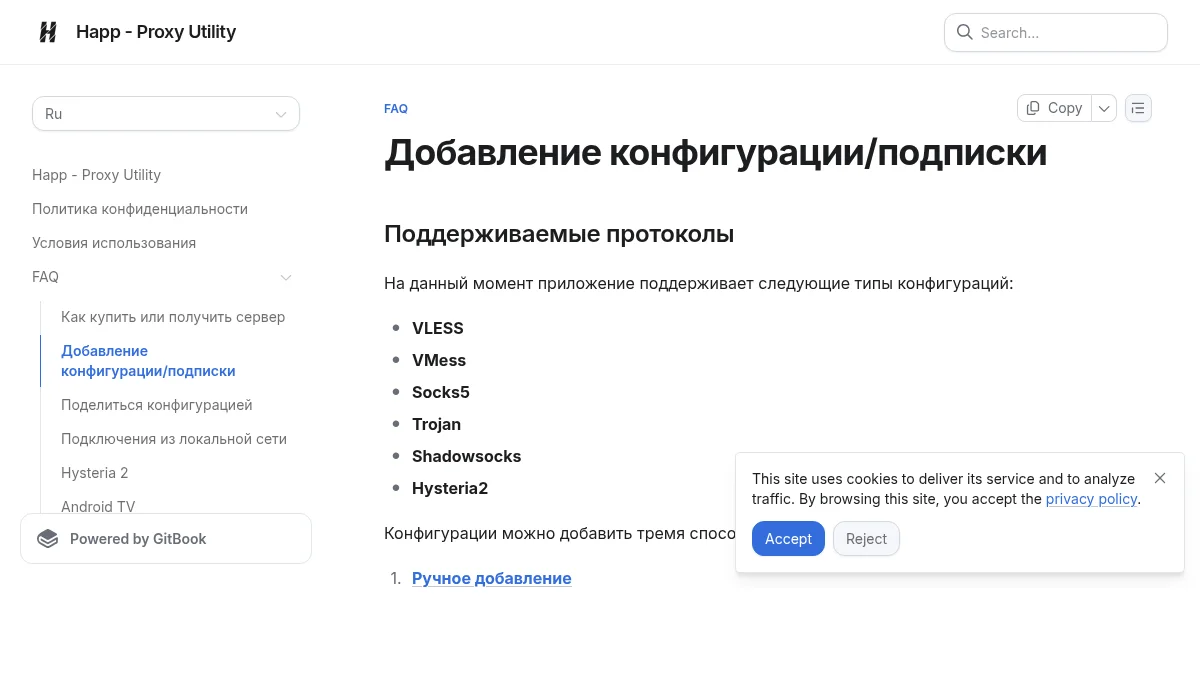
VPN: диагностика проблемы подключения
Happ RU FAQ: добавление конфигурации/подписки: happ.su

Обычно это значит, что в логах или на экране видны ошибки DNS, TLS, timeout или connection refused. Не меняйте все параметры сразу: начните с базовой проверки и двигайтесь по шагам.

#Что сделать в первую очередь
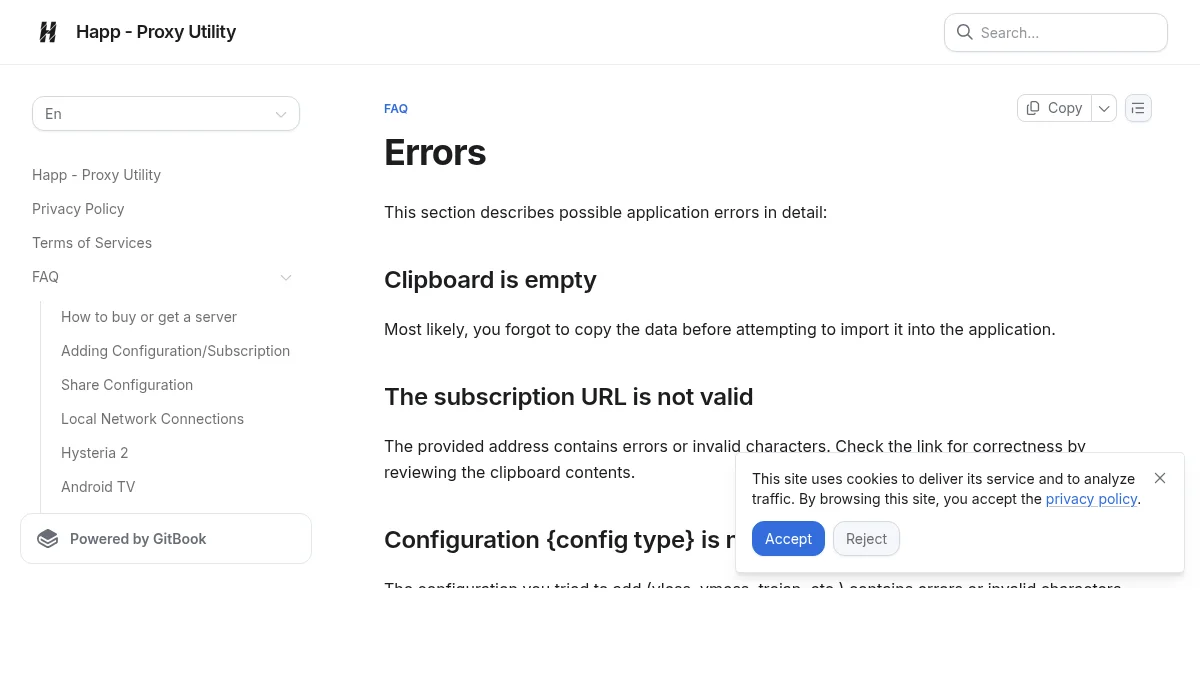
VPN: диагностика проблемы подключения
Happ FAQ: errors: happ.su

Первое действие — проверить домен сервера, дату на устройстве, DNS и параметры TLS/SNI. После каждого шага снова проверяйте подключение, чтобы понять, что именно помогло.

  1. Отключите VPN и убедитесь, что обычный интернет работает.
  2. Перезапустите приложение и устройство.
  3. Обновите подписку или импортируйте ссылку заново.
  4. Выберите другой сервер, желательно в другой локации.
  5. Сравните Wi-Fi и мобильную сеть.
  6. Временно отключите кастомный DNS, сложную маршрутизацию, Private DNS, iCloud Private Relay и другие VPN-приложения.

От теории к подключению

От понимания к подключению

Если вы уже разобрались, зачем нужен VPN, можно получить данные для подключения и настроить доступ по инструкции.

#Частые причины

  • Сервер недоступен, перегружен или удалён из подписки.
  • Ссылка подписки устарела, обрезана или открывает HTML-страницу вместо конфигурации.
  • Провайдер ограничил доступ по устройствам, тарифу или трафику.
  • DNS или правила маршрутизации отправляют часть сайтов не туда.
  • Оператор или сеть блокирует протокол, порт, UDP, домен или IP сервера.

#Когда проблема не в VPN

Если один и тот же ключ не работает в нескольких клиентах или на нескольких устройствах, причина обычно на стороне сервера, подписки или провайдера доступа. В таком случае нужно запросить новую ссылку, проверить оплату, лимит устройств и доступность серверов.

#Что написать в поддержку

Передайте поддержку название приложения, устройство, сеть, точный текст ошибки, время проверки и укажите, работает ли другой сервер. Так специалист быстрее поймёт, проблема в приложении, подписке, сервере или блокировке сети.

Мини-чеклист

  • поняли роль технологии и её ограничения
  • сверили факты с источниками
  • проверили актуальность даты обновления
  • сравнили материал с похожими статьями
  • сохранили ссылку на нужный раздел

Частые ошибки

СимптомПричинаЧто сделать
DNS ведет себя нестабильноСмешались системные и клиентские DNS-правила.Проверьте настройки клиента и временно отключите экспериментальные правила.
Профиль не импортируетсяСсылка обрезана, содержит лишний текст или неподдерживаемый формат.Скопируйте URL заново и проверьте начало ссылки.
Подключение включено, но сайт не открываетсяDNS, routing или выбранный узел не подходят для сценария.Вернитесь к базовым настройкам и проверьте один домен.
Инструкция устарелаВерсия клиента, ОС или документации изменилась после публикации.Проверьте дату обновления и отправьте сообщение об ошибке.

История изменений

  1. : обновлены источники, FAQ и практические шаги.
  2. : опубликована первая версия материала.
Сообщить об ошибке
Было полезно?

Практический шаг

Готовы перейти к подключению?

Начните с 4 дней бесплатного VPN-доступа и настройте подключение на своём устройстве по инструкции.

Вопросы и ответы

Почему VPN пишет ошибку DNS, TLS или timeout?

Такие ошибки обычно означают, что приложение не смогло нормально пройти один из этапов подключения: найти домен сервера через DNS, установить защищённое TLS-соединение или дождаться ответа от сервера. Начните с простой проверки: откройте интернет без VPN, выберите другой сервер, сравните Wi-Fi и мобильную сеть, затем обновите подписку. Если ошибка повторяется на всех серверах, проблема может быть в DNS-настройках, блокировке сети или стороне провайдера подписки.

Что делать, если VPN подключается только в одной сети?

Если VPN работает по Wi-Fi, но не работает через мобильный интернет, или наоборот, вероятна блокировка оператора, нестабильный DNS, закрытый порт или неподходящий протокол. Проверьте другой сервер, временно отключите Private DNS, iCloud Private Relay, AdGuard, WARP и другие VPN-приложения. Если помогает только смена сети, передайте провайдеру подписки название оператора, город, тип устройства и точный текст ошибки.

Когда ошибка DNS или TLS означает проблему сервера?

Если один и тот же ключ не работает на нескольких устройствах и в разных сетях, а другие серверы из подписки подключаются нормально, скорее всего, проблема у конкретного сервера: домен не указывает на нужный IP, сертификат истёк, порт закрыт или серверный профиль настроен неправильно. Пользователю в этом случае лучше не менять параметры наугад, а выбрать другой сервер и написать в поддержку сервиса, который выдал подписку.

Что читать дальше

Источники статьи