VLESS на Windows работает не как классический VPN-профиль IKEv2 или L2TP в системных настройках. Обычно пользователь получает ссылку vless://..., QR-код или subscription URL, а затем импортирует их в приложение, которое понимает Xray/sing-box параметры и поднимает локальный proxy или TUN-интерфейс.
Эта инструкция рассчитана на ситуацию, когда профиль уже есть. Здесь нет настройки сервера, продажи доступа и обещаний анонимности без условий. Задача практическая: безопасно поставить клиент, импортировать профиль без порчи ссылки, понять разницу между System Proxy и TUN, а при ошибках собрать логи и проверить Windows-сетевые настройки по порядку.
#Что понадобится перед началом
- Windows 10 или Windows 11. Желательно с актуальными обновлениями системы и Microsoft Defender.
- Совместимый клиент. Он должен поддерживать VLESS, Reality или TLS, нужный transport, импорт ссылок и логи.
- Профиль подключения. Подойдет одиночная ссылка
vless://, QR-код, subscription URL, remote profile или файл конфигурации, который явно поддерживает выбранный клиент. - Доступ к источнику профиля. Если подписка не обновляется или узел удален, проблему нужно решать у владельца профиля.
- Права администратора для TUN. Для обычного System Proxy они часто не нужны, но TUN, драйверы, WFP-фильтры и маршруты обычно требуют повышенных прав.
Не меняйте сразу core, DNS, routing, TUN, firewall и IPv6. Для диагностики важно сначала получить минимально рабочую схему: один клиент, один профиль, один режим подключения, один тестовый сайт.
#Как выбрать Windows-клиент
Выбирайте не по названию VPN, а по совместимости с конкретной связкой профиля. VLESS может идти через Reality, TLS, WebSocket, gRPC, XHTTP или TCP/RAW; в ссылке могут быть sni, fp, pbk, sid, flow, path и другие параметры. Клиент, который поддерживает старый VMess, не обязательно корректно поддерживает VLESS Reality.
| Клиент | Когда выбирать | Что проверить |
|---|---|---|
| v2rayN | Нужен Windows-first GUI для VLESS, VMess, Trojan, Shadowsocks, Xray, sing-box и подписок. | Скачивайте из репозитория 2dust/v2rayN или официального сайта проекта; проверьте свежесть версии и core. |
| Hiddify | У вас remote profile/subscription URL, нужен понятный интерфейс, автообновление и мультиплатформенная логика. | Hiddify — клиент, а не поставщик серверов; профиль должен быть доверенным и совместимым. |
| NekoRay | Нужен продвинутый GUI с sing-box/Xray-подходом, правилами и ручной диагностикой. | Официальный репозиторий NekoRay архивирован; для новой установки оцените риски поддержки и альтернативы. |
| Clash-подобный клиент | Вам дали YAML/Clash Meta/mihomo profile, а не обычную vless-ссылку. | Не все Clash-профили одинаково поддерживают VLESS Reality; сверяйте формат подписки. |
Если источник профиля рекомендует конкретный клиент, начните с него. Это не гарантия качества, но снижает риск, что подписка использует формат, который другой клиент импортирует частично или неверно.
Данные доступа
У вас уже есть данные для подключения?
Если нет, получите VPN-доступ на 4 дня бесплатно, а затем добавьте данные в приложение по этой инструкции.
#Где скачать
Windows-клиент получает доступ к сетевой маршрутизации и локальному proxy. Поэтому источник установщика важен почти так же, как источник профиля. Не ищите исполняемый файл по кнопке «скачать бесплатно» на случайном сайте: для open-source клиентов нормальный маршрут обычно начинается с официального сайта проекта или GitHub Releases.
#Импорт профиля или подписки
Самая частая ошибка на Windows — вставить подписку не туда или скопировать только часть ссылки. Одиночная VLESS-ссылка начинается с vless:// и описывает один узел. Subscription URL обычно выглядит как обычная HTTPS-ссылка и возвращает список узлов или профиль. Remote profile в Hiddify и подписка в v2rayN — это не то же самое, что single server.
- Откройте клиент и добавьте профиль. В v2rayN ищите меню добавления сервера, импорт из буфера обмена или раздел подписок. В Hiddify добавляйте remote profile/subscription.
- Для одиночной ссылки скопируйте ее целиком. В строке важны символы после
?,&и#. Мессенджеры иногда обрезают или экранируют ссылку. - Для подписки используйте раздел subscription/remote profile. После добавления выполните update subscription и дождитесь списка узлов.
- Для QR-кода используйте импорт изображения или сканирование с другого устройства. Если клиент на ПК не умеет сканировать экран, откройте QR на телефоне или сохраните изображение и импортируйте его.
- Выберите один узел для первого теста. Не начинайте с auto-select, load balancing и сложных routing rules.
- Проверьте распознанные поля. Тип должен быть VLESS, security — Reality или TLS по профилю, transport — tcp/ws/grpc/xhttp или другой ожидаемый вариант.
Не редактируйте UUID, sni, fp, pbk, sid, flow, path и порт наугад. В VLESS Reality одна неверная буква может выглядеть как обычный timeout или handshake error.
#Первое подключение
Первый запуск лучше делать в простом режиме. Включите выбранный профиль, включите System Proxy, откройте браузер и проверьте нужный сайт. Затем проверьте внешний IP и DNS. Если это работает, только после этого переходите к TUN, правилам, IPv6 и отдельным приложениям.
- Проверьте tray-иконку. У Windows-клиентов основные переключатели часто находятся в системном трее, а не в главном окне.
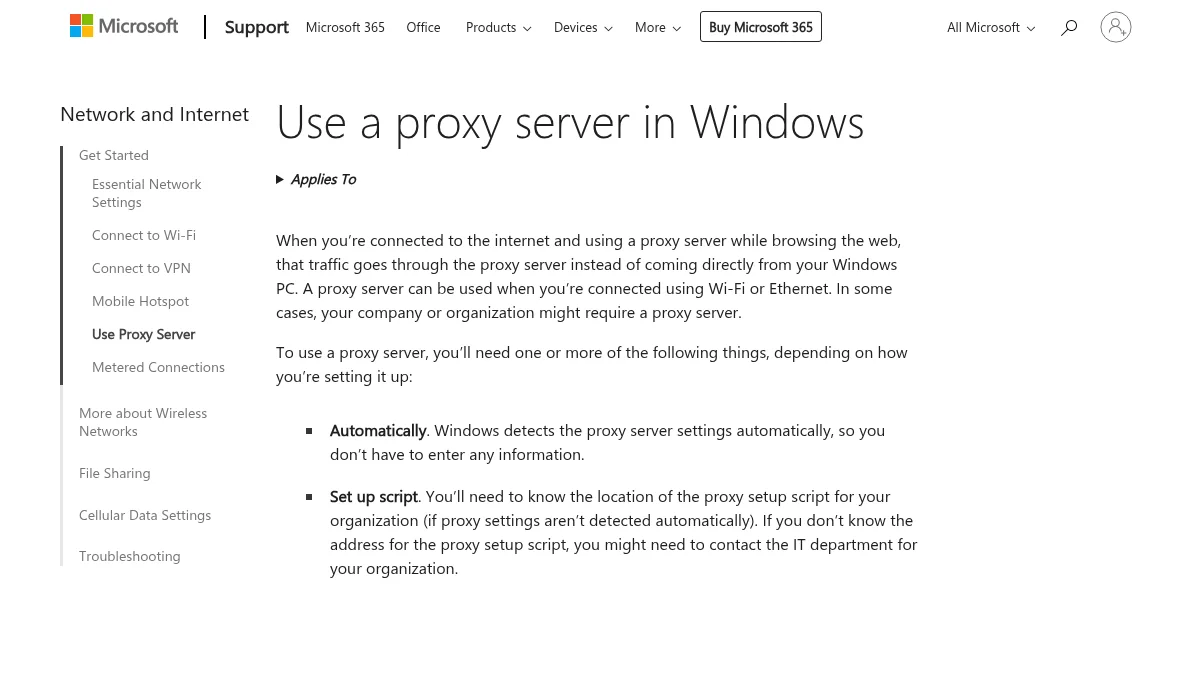
- Проверьте системный proxy Windows. В Windows 10/11 путь обычно: Settings → Network & internet → Proxy. Клиент может временно прописывать локальный HTTP/SOCKS proxy.
- Проверьте порт proxy. Частые локальные адреса:
127.0.0.1и порты вроде10808,10809или назначенные самим клиентом. - Отключайте proxy корректно. Если клиент аварийно закрылся, он может оставить системный proxy включенным. Используйте Clear system proxy или проверьте настройки Windows вручную.
- Не судите только по статусу Connected. Зеленый статус означает, что клиент считает профиль запущенным; он не доказывает, что каждое приложение идет через нужный маршрут.
#Firewall и антивирус
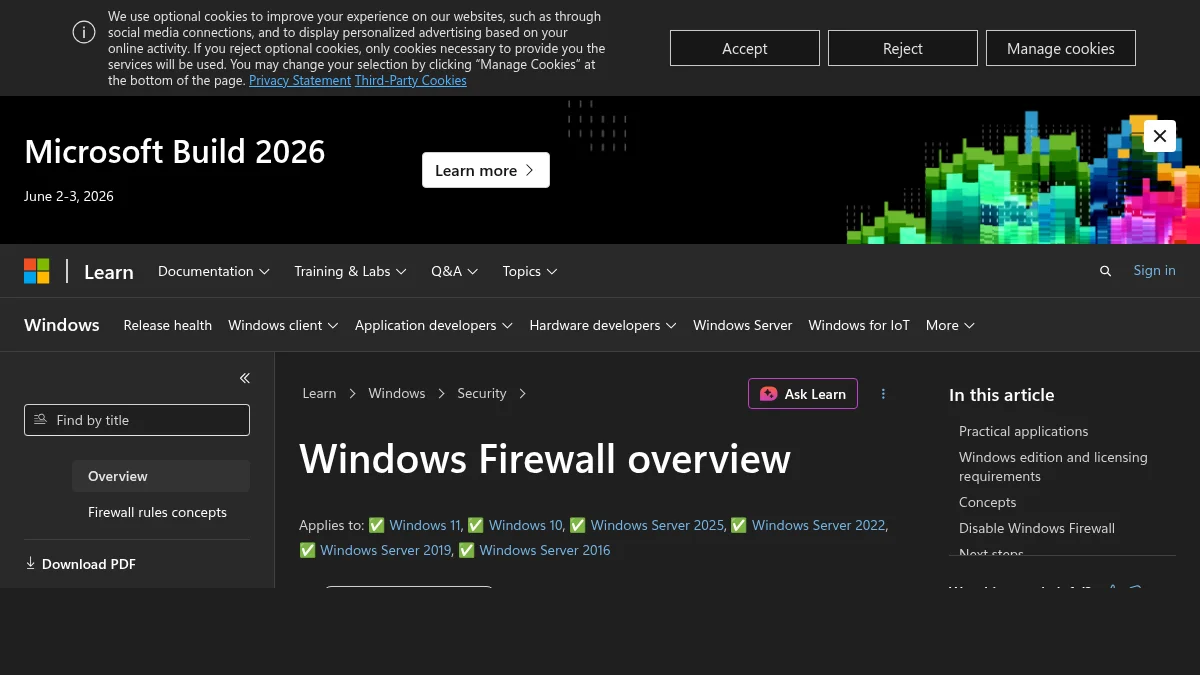
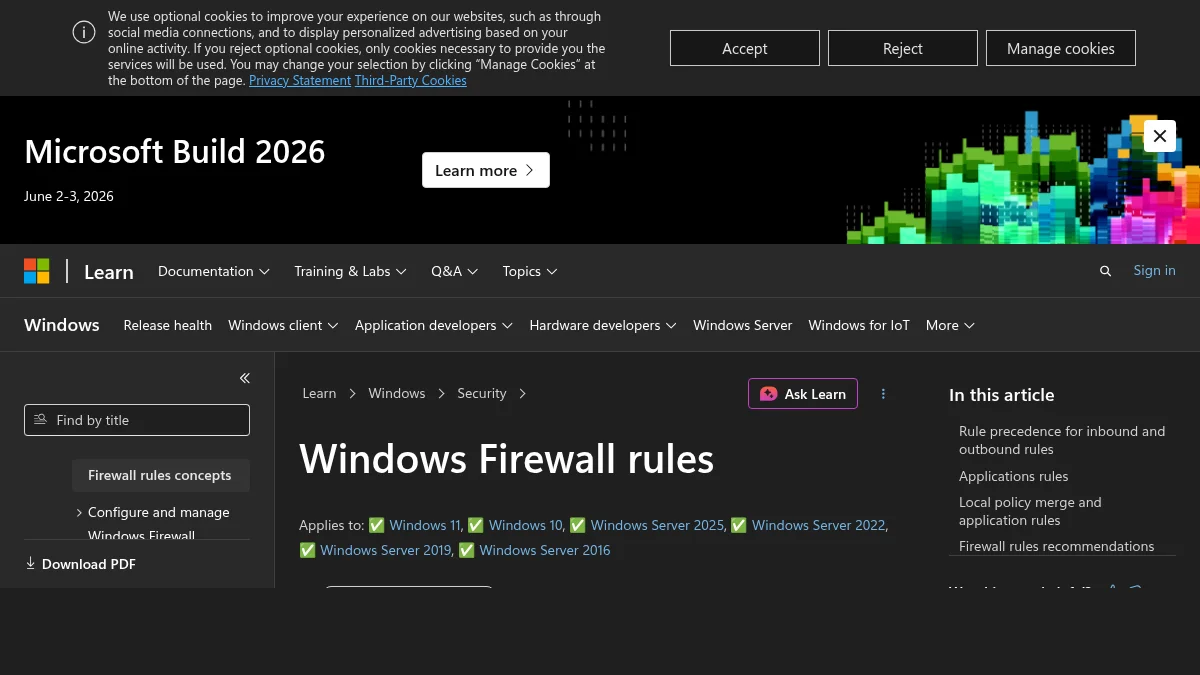
Windows Defender Firewall включен по умолчанию и фильтрует сетевой трафик по приложениям, портам, протоколам и сетевым профилям. Для VLESS-клиента это важно в двух местах: сам GUI запускает локальный proxy, а core-процесс вроде xray.exe, sing-box.exe или mihomo.exe открывает соединения наружу и иногда локальные порты.
- Запустите клиент из доверенной папки. Не держите его в временном архиве или директории, которую Defender постоянно помещает в карантин.
- Проверьте запрос Windows Security Alert. Если Windows спрашивает, разрешить ли приложению сеть, не нажимайте Allow для неизвестной сборки. Для доверенного клиента обычно достаточно Private networks; Public включайте только если понимаете сценарий.
- Проверьте правила для core. Если GUI разрешен, но xray.exe или sing-box.exe заблокирован сторонним firewall, профиль не подключится.
- Учитывайте корпоративные политики. На рабочем ПК правила firewall, proxy и сертификатов могут управляться администратором. Локальная смена клиента не обойдет такие ограничения корректно.
- Проверяйте сторонние антивирусы. Они могут перехватывать TLS, блокировать TUN-драйвер, локальный proxy или неизвестный exe без явного сообщения в клиенте.
#System Proxy vs TUN
На Windows это главный разворот диагностики. System Proxy меняет системные настройки proxy, и приложения, которые уважают Windows proxy, начинают ходить через локальный HTTP/SOCKS порт клиента. TUN создает виртуальный сетевой интерфейс и пытается маршрутизировать трафик прозрачнее, включая приложения, которые proxy игнорируют.
| Режим | Что покрывает | Риски | Когда использовать |
|---|---|---|---|
| System Proxy | Браузеры и приложения, которые используют системный proxy Windows. | Некоторые игры, CLI, Electron/Java-приложения и системные службы могут идти напрямую. | Первый тест, браузер, мессенджеры, обычные desktop-сценарии. |
| PAC/Rule proxy | Домены по PAC или правилам клиента. | Неправильное правило отправит домен напрямую или в неверный узел. | Когда нужно разделять трафик по доменам, а не гнать все через один профиль. |
| TUN | Больше приложений и протоколов, включая те, что игнорируют proxy. | Требует прав, меняет маршруты, может конфликтовать с DNS, firewall, WSL, Docker, Hyper-V, другим VPN. | Когда приложение не поддерживает proxy или нужна более полная маршрутизация устройства. |
Практическое правило: если сайт не работает в System Proxy, TUN не должен быть первым лекарством. Сначала убедитесь, что профиль живой, DNS резолвится, firewall не блокирует core, а браузер действительно использует proxy. TUN включайте после базовой проверки и только один сетевой перехватчик за раз: не держите одновременно другой VPN, WARP, AdGuard VPN, корпоративный агент и несколько TUN-клиентов.
#DNS, DoH и IPv6
DNS-ошибки на Windows часто маскируются под проблему VLESS. Профиль подключен, трафик в клиенте есть, но домены не открываются, открываются только IP-адреса или DNS leak test показывает неожиданные серверы. Причина может быть в системном DNS Windows, DoH, DNS-правилах клиента, IPv6 или split routing.
- Windows DNS Client кэширует ответы и использует DNS-серверы сетевого адаптера. После экспериментов полезно переподключить сеть или очистить DNS-кэш, если вы понимаете последствия.
- DNS over HTTPS в Windows может быть настроен на уровне интерфейса. Если клиент сам управляет DNS, системный DoH иногда мешает диагностике.
- DNS клиента может быть remote, direct, fake DNS, DoH/DoT или зависеть от routing rules. Смотрите именно настройки выбранного клиента и профиля.
- IPv6 может идти по другому маршруту. Если сайт открывается напрямую по IPv6, а proxy покрывает только IPv4, проверка IP и DNS будет выглядеть противоречиво.
- DNS leak test делайте после подключения и отдельно для System Proxy и TUN. Результат интерпретируйте вместе с routing rules, а не как одну зеленую или красную кнопку.
Порядок диагностики: сначала один профиль и System Proxy, затем проверка домена и IP, затем DNS leak test, затем временное сравнение с TUN, затем возврат собственных DoH/DNS-настроек по одной. Не меняйте одновременно DNS клиента, Windows DNS, IPv6 и режим маршрутизации.
#Логи: что смотреть и что не публиковать
Логи лучше статуса Connected. В v2rayN и похожих клиентах обычно есть окно logs, core logs, routing/connection view или файлы в папке приложения. В Hiddify и других GUI ищите раздел диагностики, лог подключения и ошибки обновления профиля.
| Фраза в логе | Что означает на практике | Первое действие |
|---|---|---|
timeout | Клиент не дождался ответа сервера или DNS. | Проверьте сеть, порт, firewall, доступность домена и другой узел подписки. |
handshake failed | Не сошлись TLS/Reality/transport параметры. | Не правьте поля наугад; проверьте свежесть профиля и core. |
connection refused | Адрес доступен, но порт не принимает соединение или заблокирован. | Проверьте порт, другой узел, правила firewall и состояние сервера у владельца профиля. |
unsupported или unknown field | Клиент или core не понимает параметр профиля. | Обновите клиент/core или используйте рекомендованное приложение. |
dns, no such host | Проблема резолвинга домена, DoH, fake DNS или маршрута DNS. | Проверьте DNS-настройки Windows и клиента отдельно. |
#Типовые симптомы и решения
| Симптом | Вероятная причина | Что проверить |
|---|---|---|
| Профиль не импортируется | Ссылка обрезана, вставлена подписка как single server, клиент не понимает формат. | Скопируйте ссылку целиком, проверьте &, добавьте subscription URL в раздел подписок. |
| Подключено, но сайты не открываются | DNS, firewall, неверный route mode, мертвый узел, Reality mismatch. | Логи, DNS, другой узел, System Proxy settings, свежесть core. |
| Работает браузер, но не приложение | Приложение игнорирует System Proxy. | Прокси-настройки самого приложения или TUN после базовой проверки. |
| После закрытия клиента нет интернета | Системный proxy остался включенным. | Clear system proxy в клиенте или Settings → Network & internet → Proxy. |
| TUN включается, но интернет пропадает | Конфликт маршрутов, DNS, firewall, другой VPN, недостаточно прав. | Запуск от администратора, отключение других VPN, DNS rules, logs sing-box/xray. |
| Антивирус удаляет core | Недоверенная сборка, эвристика, repack или ложное срабатывание. | Сверьте официальный релиз, подпись/хэш, issue tracker; не добавляйте исключение для случайного файла. |
| Один узел работает, другой нет | Проблема конкретного сервера, порта, transport или подписки. | Обновите подписку, сравните логи и сообщите владельцу профиля без секретов. |
#Чеклист перед обращением за помощью
- Укажите Windows и клиент. Windows 10/11, версия клиента, источник установки, portable или installer.
- Опишите профиль без секретов. Например: VLESS + Reality + TCP/RAW + flow xtls-rprx-vision или VLESS + TLS + WebSocket. UUID, домен, token,
pbkиsidзамажьте. - Скажите, как импортировали. Одиночная
vless://ссылка, QR, subscription URL, remote profile или файл. - Проверьте режим. System Proxy, PAC, TUN, Global/Rule/Direct. Укажите, в каком режиме работает или не работает.
- Проверьте Windows proxy. После выключения клиента убедитесь, что системный proxy очищен.
- Проверьте firewall. Разрешен ли GUI и core, какой сетевой профиль активен, есть ли сторонний антивирус или корпоративный агент.
- Проверьте DNS. Системный DNS/DoH, DNS клиента, leak test, IPv6, разница между System Proxy и TUN.
- Приложите короткий лог. Нужны строки с timeout, handshake, DNS, unsupported parameter или connection refused, но без полной ссылки и токенов.
- Не меняйте серверные поля наугад. Reality, SNI, port, flow и transport должен подтверждать владелец профиля.
Итог: надежная настройка VLESS на Windows строится по слоям. Сначала доверенный клиент и корректный импорт, затем System Proxy и простой тест, потом firewall, DNS и логи. TUN полезен, но это не кнопка «починить все»: он меняет маршрутизацию глубже и поэтому требует аккуратной проверки конфликтов.